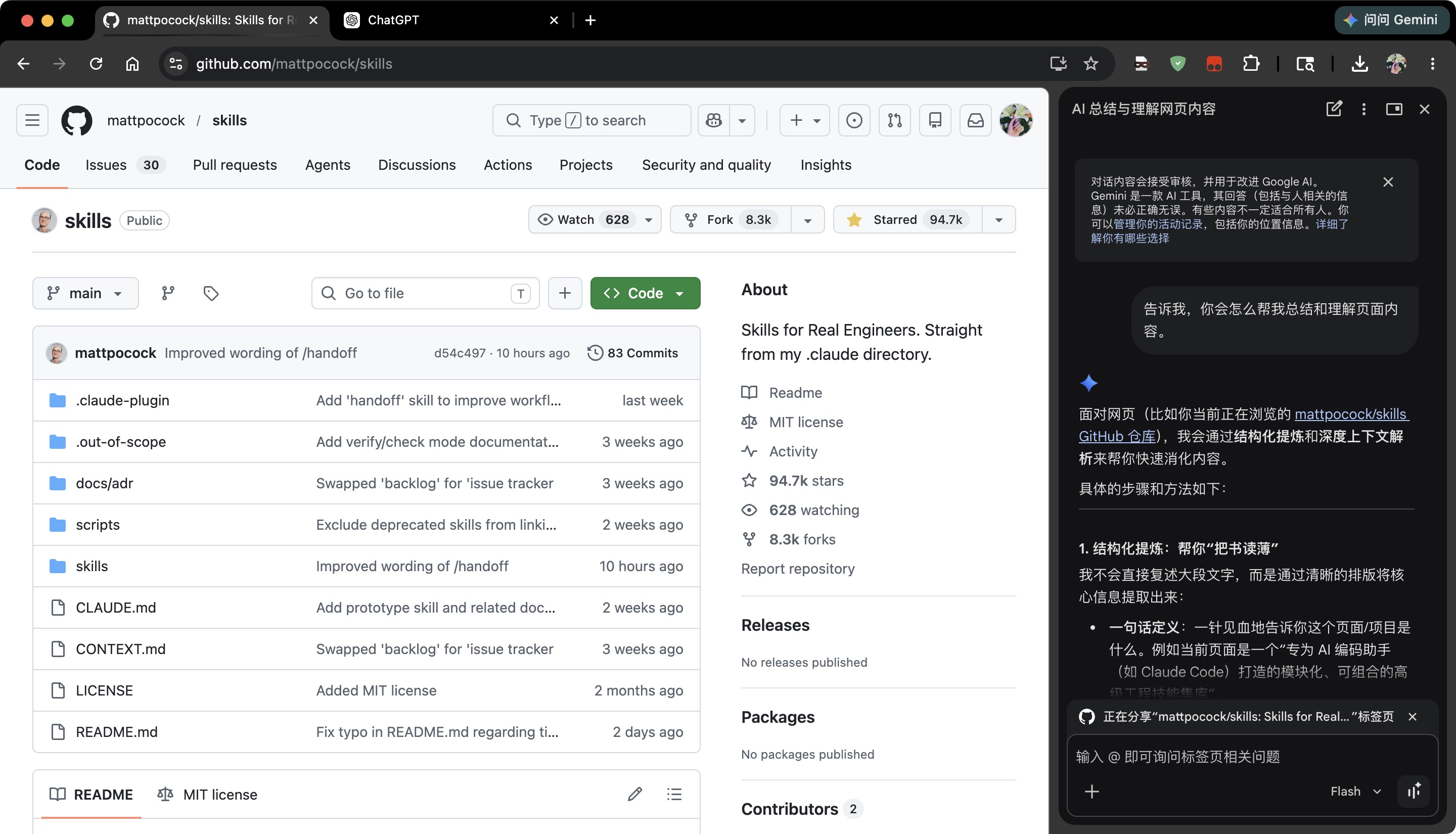
玩转 AI 新体验:如何在 Chrome 浏览器中高效使用 Gemini
在 Chrome 浏览器(桌面端/手机端)中,你无需频繁切换网页,就可以直接与内建的 Gemini 进行对谈。无论是让它帮你总结网页重点、解释复杂概念,还是跨标签页整合信息,它都能轻松搞定。
以下是为你整理的 Chrome 内建 Gemini 使用全指南:
🛠️ 使用前的基本条件
在开始体验之前,请先确认你符合以下基本条件:
- 年龄与地区: 年满 18 岁,且位于支持该功能的国家或地区。
- 设备要求: 使用 Mac、Windows 电脑或 Chromebook Plus。
- 软件版本: 确保你的 Chrome 浏览器已更新至最新版本。
- 账户状态: 已登录你的 Google 帐户。
⚠️ 注意:在无痕模式(Incognito mode)下无法使用此功能。
💬 如何在 Chrome 中开启并与 Gemini 对谈
- 开启 Chrome: 在电脑上打开 Chrome 浏览器。
- 点击 Gemini 图标: 在浏览器右上方(通常在地址栏旁或侧边栏),点击 Gemini 图标。
💡 首次使用提示:第一次开启时,请按照屏幕上的指示点击同意加入。加入后,Gemini 会自动添加到你的 Mac 菜单栏或 Windows 系统托盘中,方便你随时唤醒。
- 输入指令开始对话: 在下方的文本框中输入你的问题。
- 默认读取当前页: Gemini 默认会直接读取你当前标签页的内容来回答问题。
- @ 跨标签页互动: 如果想让 Gemini 读取其他页面,只需在对话框中输入
@,然后选择你开启的其他标签页(最多可同时分享 10 个标签页)。
🚀 你可以用它做些什么?(实用场景推荐)
开启 Chrome 内建的 Gemini 后,你可以尝试以下极具实用价值的功能:
- 📄 网页重点摘要: 遇到长篇大论或全英文报告?直接让它“摘要这篇文章的核心重点”。
- 📊 跨页面对比分析: 同时开启多个购物、酒店或旅游网页,输入
@选中它们,让 Gemini “帮我比较这几个标签页中的商品优缺点”。 - 🧠 概念简化与学习: 遇到看不懂的学术专有名词或行业术语,请它“用通俗易懂的话解释这个概念”。
- 🍳 智能生活助理: 浏览美食博客时,可以请它“根据当前标签页的食谱,修改成符合生酮饮食(或低脂)的配方”。
- 🤖 自动化与内容撰写: 借助 Gmail 插件直接帮你草拟邮件,或者使用自动浏览功能,输入指令让 Gemini 帮你执行多步骤的网络任务。
⚙️ 进阶管理与调优小技巧
为了让你的使用体验更流畅,以下几个小技巧一定要掌握:
- 🎙️ 开启 Live 模式(语音对谈): 点击底部的 Go Live 按钮,就能在继续浏览网页的同时,与 Gemini 进行实时、自然的语音对话。
- 🔒 随时停止分享敏感标签页: 如果当前网页包含隐私或敏感信息,你可以点击文本框旁的“更新标签页”,取消勾选该页面,Gemini 就无法读取其内容了。
- 🔄 自由切换 AI 模型: 在输入框上方点击目前的模型名称,即可根据任务的复杂程度,手动切换不同的 Gemini 模型。
📘 延伸阅读与官方参考:
- 想要了解更详细的设置,可参考官方的 Gemini 系列应用程式说明。
版权属于:毒奶
联系我们:https://limbopro.com/6.html
毒奶搜索:https://limbopro.com/search.html
番号搜索:https://limbopro.com/btsearch.html
机场推荐:https://limbopro.com/865.html IEPL专线/150Gb/¥14/月起
毒奶导航:https://limbopro.com/daohang/index.html本文链接:https://limbopro.com/archives/35565.html · 镜像:https://limbopro.github.io/archives/35565.html
本文采用 CC BY-NC-SA 4.0 许可协议,转载或引用本文时请遵守许可协议,注明出处、不得用于商业用途!